在Blender布置场景中的Sprites
准备工作
Blender 版本要求:4.2+
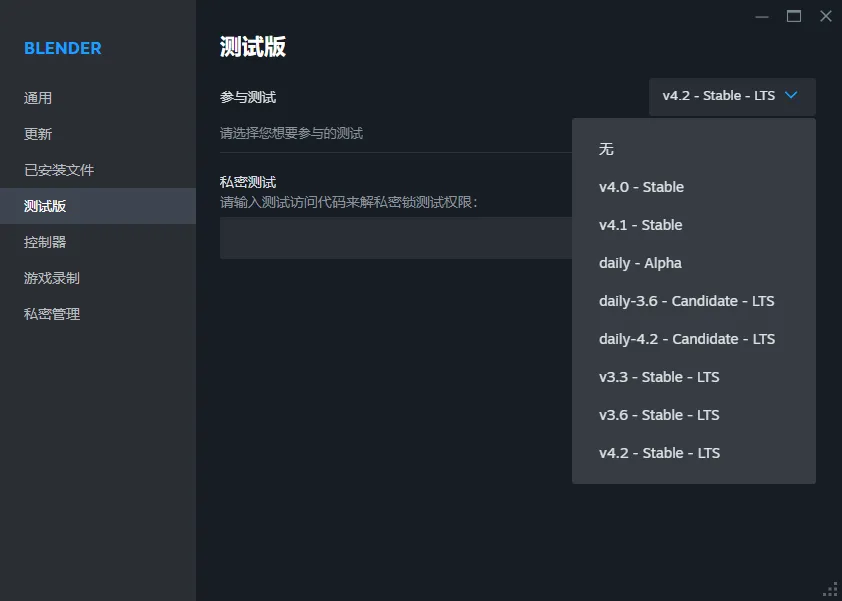
Steam 切换 Blender 版本的方法:右键 -> 属性 -> 测试版 -> 选择“v4.2 - Stable - LTS”或以上版本
布置Sprites流程
确保Sprites文件名符合规范
由于静态场景类 Sprites 将会放在场景中的 Quad 上,本质是模型的纹理,故该类 Sprite 实际上是模型 的 Textures,遵守其命名规则,以一个车站钟表(StationClock)为例:
模型文件名:SM_StationClock_Blue
材质名:M_StationClock_Blue
基础色文件名:T_StationClock_Blue_C
法线贴图文件名:T_StationClock_Blue_N
导入Sprites
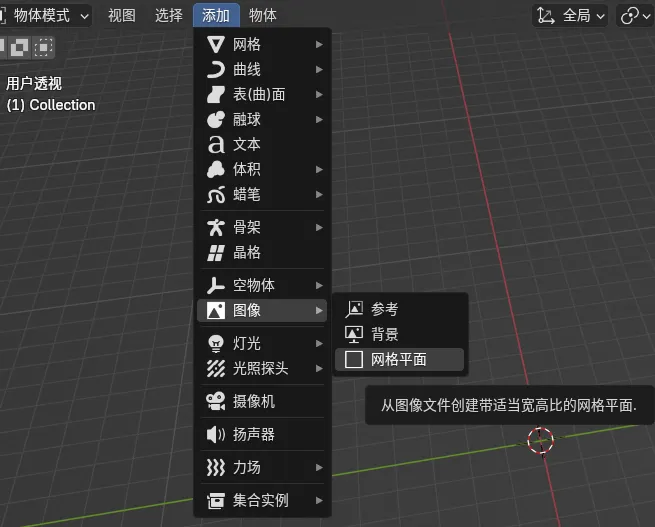
选择“3D 视图菜单 -> 添加 -> 图像 -> 图像为平面”
选择要导入的图片,注意右侧的导入设置,请参考下图,红色部分是必要的设置,黄色部分可根据自身操作习惯调整,后面附这些选项的简单说明
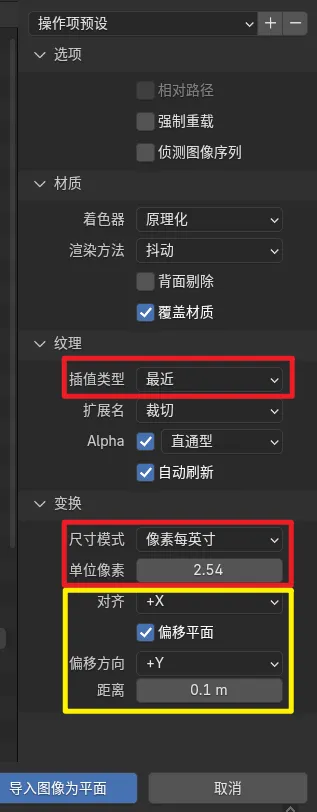
插值类型:由于是像素美术,故采用邻近方式采样,才能保留“像素感”,否则会“糊”
尺寸模式:“像素每英寸”意味每英寸的距离包含夺少像素,按照项目规范 1 像素 = 1cm,1 英寸 = 2.54 cm,故每英寸的距离包含 2.54 像素,单位像素需要设置为 2.54
对齐:导入 Sprite 生成的面片的朝向,建议为 +X (或者 +Y)
偏移平面:一次导入多张 Sprites 时,勾选该项则会按照偏移方向和距离对所有 Sprites 进行偏移错位,方便观察和选中,否则所有 Sprites 生成的面片将会在原点

批量重命名
目标说明:在命名规范中,Sprite 的命名前缀为“T_”,以物体“T_TicketOfficeBenchTable_C”为例,由于自动生成的面片的名称和材质都与导入的 Sprite 一致,并不符合物体和材质的命名规范,需要将物体重命名为“SM_TicketOfficeBenchTable”,材质重命名为“M_TicketOfficeBenchTable”。
使用正则表达式进行重命名的操作
在 “大纲视图”中选择要重命名的物体
A:全选
Shift:加选
在菜单“编辑 ->批量重命名… ”选择(或使用快捷键Ctrl + F2)进行批量重命名,按如下图进行设置(记得勾选如图所示的正则表达式查找)
- 选中项:物体
- 类型:查找/替换
- 查找:^(.?)_
- 替换:SM_
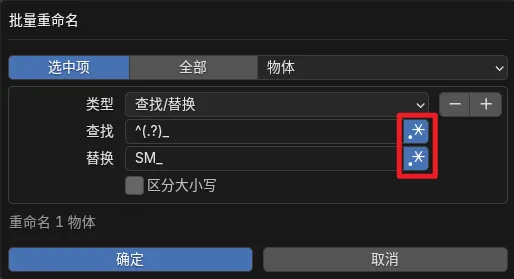
上述操作进行了物体前缀的替换,同理按照 3.2 中的正则表达式再进行替换
用到的正则表达式速查
| 作用对象 | 类型 | 查找 | 替换 | 说明 |
|---|---|---|---|---|
| 物体 | 查找/替换 | ^(.?)_ | SM_ | 将第一个下划线前内容替换为SM_ |
| 物体 | 查找/替换 | (.)_.$ | \1 | 删除最后一个下划线及之后的内容 |
| 材质 | 查找/替换 | ^(.?)_ | M_ | 将第一个下划线前内容替换为M_ |
| 材质 | 查找/替换 | (.)_.$ | \1 | 删除最后一个下划线及之后的内容 |
物体布置
用到的一些快捷键:
G:移动
R:旋转
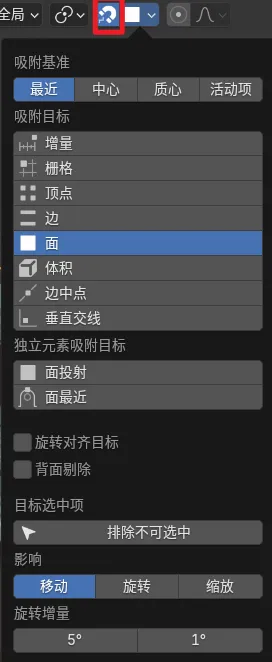
Shift+Tab:切换吸附功能